← Terug naar de interactieve trainingLESMATERIAAL · 16 SLIDES
Claude Artifacts 3.0 in de praktijk
Alle lessen bij elkaar. Gebruik de afdrukfunctie van je browser om dit materiaal als PDF te bewaren. Antwoorden staan direct onder de opdrachten.
1 / 16 · Inzicht
Van antwoord naar werkstuk
Een gewoon chatantwoord is vaak genoeg voor een snelle vraag. Maar soms wil je iets maken dat je kunt bewerken, delen en later opnieuw gebruiken. Daarvoor zijn Artifacts bedoeld.
Wat is een Artifact?
Een Artifact is een zelfstandig resultaat naast je gesprek. Denk aan een document, een interactieve tool, een diagram of een visuele analyse. Je kunt het verder laten aanpassen, versies vergelijken en — afhankelijk van het type en je account — delen met anderen.
Wat leer je in deze training?
Je leert vijf onderdelen van de Claude-werkomgeving kennen: Sheets, Whiteboards, Data, Artifact Folders en Interactive Connectors. De eerste drie helpen bij rekenen, visueel ordenen en analyseren; mappen organiseren je werk en connectors brengen gekoppelde apps dichter bij je gesprek.
Zelfstandig aan de slag
Deze training bevat eigen uitleg, voorbeelden, opdrachten en prompts. Je hebt geen externe promptbibliotheek of aanvullende dienst nodig om de lessen te volgen. De beschikbaarheid van functies kan per account, abonnement en moment verschillen.
Beschikbaarheid per abonnement
De basisfunctie Artifacts en de Docs-, Slides- en Design-templates zijn beschikbaar op Free, Pro, Max, Ultra, Team en Enterprise. Claude Data is beschikbaar op Pro, Max, Ultra, Team en Enterprise; op Enterprise wordt Data standaard op 20 november 2026 ingeschakeld, tenzij een eigenaar eerder een instelling heeft opgeslagen. Sheets en Whiteboards zijn bèta op Pro, Max, Ultra, Team en Enterprise: op Team staan ze standaard aan, op Enterprise staan ze uit totdat een eigenaar ze inschakelt. Motion is bèta op Team en Enterprise: op Team staat het standaard aan, op Enterprise moet een eigenaar het inschakelen. Apps koppelen aan een Artifact en data in een Artifact opslaan zijn beschikbaar op Pro, Max, Ultra, Team en Enterprise. Voor Artifacts moeten Cloud code execution en file creation (in de nieuwe instellingen: Create and edit files) zijn ingeschakeld. Controleer altijd de actuele instellingen van je eigen account.
Welke werkstukken vallen onder Artifacts?
De huidige Artifacts-ervaring omvat Docs voor levende documenten, Slides voor presentaties en Design voor visuals, prototypes en mock-ups. Daarnaast zijn er Data, Sheets, Whiteboards en Motion. De templates hebben verschillende plan- en beheervereisten. Begin bij het resultaat dat je wilt maken; controleer daarna of de template in jouw account beschikbaar is.
Claude Help Center — What are artifacts and how do I use them? (gecontroleerd: 2026-11-15)
2 / 16 · Voorbeeld
Zeven templates en twee samenwerkingsfuncties
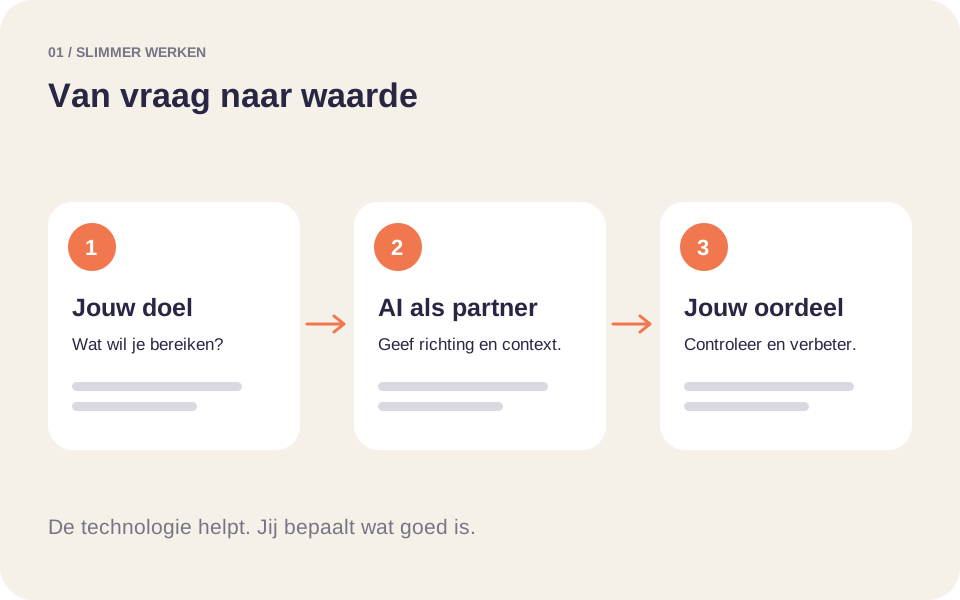
Je hoeft niet iedere nieuwe functie te gebruiken. Kies het werkvlak dat past bij de taak die je wilt uitvoeren.
De keuze begint bij je resultaat
Vraag jezelf af: wil ik een document, presentatie, ontwerp, berekening, analyse, visueel bord of animatie maken? Of wil ik vooral mijn werk ordenen of een gekoppelde app gebruiken? Kies daarna pas de bijbehorende functie.
- Docs: levende documenten en werkinstructies.
- Slides: presentaties uit notities, rapporten of gesprekken.
- Design: visuals, mock-ups en prototypes.
- Data: dashboards, dataverhalen en analyses uit gekoppelde bronnen.
- Sheets: spreadsheets, formules en terugkerende overzichten.
- Whiteboards: brainstorms, processtappen en visuele uitleg.
- Motion (beta): geanimeerde uitleg, grafieken en walkthroughs.
- Artifact Folders: je werk logisch ordenen en delen.
- Interactive Connectors: een gekoppelde app naast Claude openen en daarin werken.
3 / 16 · Inzicht
Docs, Slides en Design: kies het juiste eindproduct
Claude kan naast het gesprek zelfstandige werkstukken maken. De Docs-, Slides- en Design-templates zijn bedoeld voor verschillende soorten resultaten.
Docs voor levende documenten
Gebruik Docs voor documenten die je met Claude en collega's verder wilt schrijven en aanpassen. Denk aan een briefing, werkinstructie of voorstel.
Slides voor presentaties
Slides zet notities, rapporten of werk uit het gesprek om in een presentatie. Je kunt dia's aanpassen, presenteren en exporteren naar PowerPoint of PDF.
Design voor visuele uitwerkingen
Design helpt bij visuals, mock-ups, prototypes, one-pagers en landingspagina's. Een mooi ontwerp blijft een concept totdat tekst, rechten, toegankelijkheid en werking zijn gecontroleerd.
Beschikbaarheid
Claude Help Center beschrijft Docs, Slides en Design als templates die op alle plannen beschikbaar zijn, met afwijkende uitrol en beheerinstellingen voor Enterprise. Controleer de actuele accountmogelijkheden.
- Document of beleidsstuk? Kies Docs.
- Presentatie of pitch? Kies Slides.
- Visueel concept of prototype? Kies Design.
4 / 16 · Inzicht
Claude Sheets: werk met rijen, formules en verbanden
Claude Sheets brengt een spreadsheet naar je Claude-werkomgeving. Je kunt Claude vragen een overzicht op te zetten, formules toe te voegen of een selectie gegevens te onderzoeken.
Wat kun je ermee?
In Claude Sheets kun je formules over meerdere tabbladen laten maken, voorwaardelijke opmaak instellen, grafieken toevoegen die meebewegen met wijzigingen, rijen en kolommen vastzetten en vragen stellen over een geselecteerd celbereik. Je kunt Excel- en CSV-bestanden importeren en resultaten weer exporteren. Ook versiegeschiedenis en gelijktijdig samenwerken aan hetzelfde bestand zijn mogelijk.
Waar moet je op letten?
De huidige Sheets-template kent een grens van 100.000 cellen. Draaitabellen, zoeken/vervangen en het vergrendelen of verbergen van rijen en bereiken ontbreken. Voor zware datamodellen blijft Excel vaak geschikter. De Sheets-template is bèta en niet beschikbaar als template op het Free-abonnement. Controleer de actuele mogelijkheden in je eigen Claude-account.
- Begin met een kleine, overzichtelijke dataset.
- Laat Claude uitleggen hoe een formule is opgebouwd.
- Controleer totalen en steekproeven zelf.
- Gebruik fictieve gegevens wanneer je de functie voor het eerst test.
5 / 16 · Aan de slag
Maak een eenvoudige campagnekalender
Oefen met een fictieve marketingdataset. Je leert hoe je Claude een bruikbare tabel laat maken en hoe je de uitkomst controleert.
Maak een overzichtelijke Claude Sheet voor een fictieve marketingcampagnekalender. Gebruik de kolommen kanaal, campagne, startdatum, eigenaar, status, kosten en leads. Voeg een formule toe voor kosten per lead, markeer lege eigenaren en maak een klein overzicht per kanaal. Gebruik uitsluitend deze fictieve voorbeeldrijen: Search | Voorjaarsactie | 2026-03-01 | Noor | Actief | 450 | 30; Social | Webinar | 2026-03-05 | Sam | Concept | 300 | 12; Display | Merkcampagne | 2026-03-10 | | Gepland | 200 | 8. Leg uit welke formules je gebruikt en verzin geen extra resultaten.
Opdracht: Maak een sheet met de kolommen kanaal, campagne, startdatum, eigenaar, status, kosten en leads. Laat Claude ook de kosten per lead berekenen en lege eigenaren markeren. Controleer daarna minimaal twee formules handmatig.
Voorbeeldantwoord
Een goede uitkomst bevat drie rijen, een formule voor kosten per lead en een duidelijke markering bij de lege eigenaar. De controle is eenvoudig: €450 / 30 = €15, €300 / 12 = €25 en €200 / 8 = €25 per lead. Controleer of Claude de lege eigenaar zichtbaar laat en of de samenvatting precies deze fictieve gegevens gebruikt.
6 / 16 · Inzicht
Claude Whiteboards: denk zichtbaar
Een whiteboard is handig wanneer je niet alleen tekst wilt lezen, maar samenhang wilt zien. Claude kan ideeën op een visueel bord plaatsen en helpen om ze te groeperen.
Wat staat er op het bord?
Een Whiteboard biedt een oneindig canvas met tekst, frames, plakbriefjes, schetsen, vormen, stickers en de mogelijkheid om afbeeldingen en video's toe te voegen. Je kunt ideeën inspreken en Claude vragen om ze te ordenen als groepen, flows of tijdlijnen. Je kunt ook een deel van het bord selecteren en juist dat onderdeel laten aanpassen. Elementen kunnen worden vergrendeld en bij gezamenlijk werken kun je elkaars cursors zien.
Wanneer is dit handig?
Gebruik een Whiteboard voor een brainstorm, klantreis, procesbeschrijving, workshop of een ingewikkeld onderwerp dat je eenvoudiger wilt uitleggen. Je kunt het bord exporteren als PNG; bestaande borden uit andere whiteboardprogramma's zijn niet rechtstreeks als bordbestand te importeren. De Whiteboards-template is bèta en niet beschikbaar als template op het Free-abonnement.
- Begin met losse ideeën, niet meteen met een perfecte structuur.
- Vraag Claude om groepen en verbanden voor te stellen.
- Controleer of de visuele indeling de oorspronkelijke bedoeling behoudt.
- Laat deelnemers zelf aangeven wat ontbreekt of niet klopt.
7 / 16 · Inzicht
Claude Motion: maak een geanimeerde uitleg
Claude Motion maakt geanimeerde explainers, grafieken en walkthroughs op basis van je inhoud. Je kunt Claude vragen om een woord, getal of timing aan te passen en de rest van de animatie te behouden. Het resultaat kan als MP4 worden geëxporteerd.
Wanneer is Motion handig?
Gebruik Motion als een proces, verandering of dataset makkelijker te begrijpen wordt door beweging. Denk aan een stappenplan, productuitleg of een grafiek die stap voor stap verschijnt.
Beschikbaarheid
Motion is een bèta-template voor Team en Enterprise. Op Team staat het standaard aan; op Enterprise moet een beheerder het inschakelen. Controleer de instellingen van je organisatie voordat je de template zoekt.
- Begin met bestaande tekst, cijfers of een uitleg.
- Vraag om een korte geanimeerde walkthrough.
- Controleer feiten, cijfers en timing vóór export.
8 / 16 · Aan de slag
Zet losse notities om in een proceskaart
Gebruik een fictieve situatie. Je wilt van losse notities een overzichtelijke processtroom maken.
Maak van deze fictieve notities een overzichtelijke proceskaart op een whiteboard: klantvraag ontvangen; onduidelijkheden navragen; informatie uit de juiste bron verzamelen; antwoord controleren; terugkoppelen aan de klant. Gebruik vijf opeenvolgende stappen, voeg per stap één controlepunt toe en markeer waar een medewerker een besluit moet nemen. Verzin geen extra afdelingen of goedkeuringen.
Opdracht: Maak een whiteboard met vijf stappen voor het afhandelen van een klantvraag: ontvangen, verduidelijken, informatie verzamelen, antwoord controleren en terugkoppelen. Voeg bij iedere stap één controlepunt toe.
Voorbeeldantwoord
Een bruikbare proceskaart toont vijf opeenvolgende stappen. Bij 'verduidelijken' staat bijvoorbeeld: is de vraag volledig? Bij 'informatie verzamelen': is de bron actueel? Bij 'antwoord controleren': klopt het antwoord en valt het binnen de bevoegdheid? Een goed bord maakt ook zichtbaar waar de medewerker zelf moet beslissen.
9 / 16 · Inzicht
Claude Data: meer dan een dashboard
Claude Data helpt je om gegevens niet alleen als tabel of grafiek te tonen, maar ook om het verhaal achter de cijfers begrijpelijk te maken.
Vier vormen voor dezelfde data
Claude Data is bedoeld voor data die je via een data warehouse of een gekoppelde app beschikbaar maakt. Claude schrijft voor iedere grafiek een SQL-query en toont die query en het moment van de laatste verversing. Je kunt dezelfde data op vier manieren presenteren: een dashboard voor actuele cijfers, scrollytelling waarbij hoofdstukken en grafieken samen een verhaal vormen, een korte video die je cijfers uitlegt, of een visual analysis die je cijfers schriftelijk samenvat. Je kunt daarnaast een design system kiezen en kleuren, lettertype, hoeken en tekstgrootte aanpassen. Losse CSV-, TSV- of JSON-bestanden kun je ook analyseren via code execution en file creation; dat is een aparte workflow en niet hetzelfde als een live Data-verbinding.
Controleer de herkomst
Bekijk welke bestanden, connectors en berekeningen een inzicht voeden. De versiegeschiedenis helpt om terug te gaan naar een eerdere versie. Bij live sharing kan een kijker de eigen connector gebruiken of — binnen de organisatie — de toegang van de maker. Live delen is bedoeld voor gebruik binnen je organisatie. Daarbij worden de benodigde queries gedeeld, niet de inloggegevens. Certified queries leggen een vaste definitie van een kengetal vast, zodat dashboards binnen een team hetzelfde rekenen. Controleer de bron, definitie en toegangsrechten voordat je deelt.
- Dashboard: wat gebeurt er nu?
- Scrollytelling: hoe ontwikkelde een verhaal zich?
- Visual short: wat moet het team snel begrijpen?
- Visual analysis: waarom valt één cijfer op?
10 / 16 · Aan de slag
Maak een controleerbaar inzicht
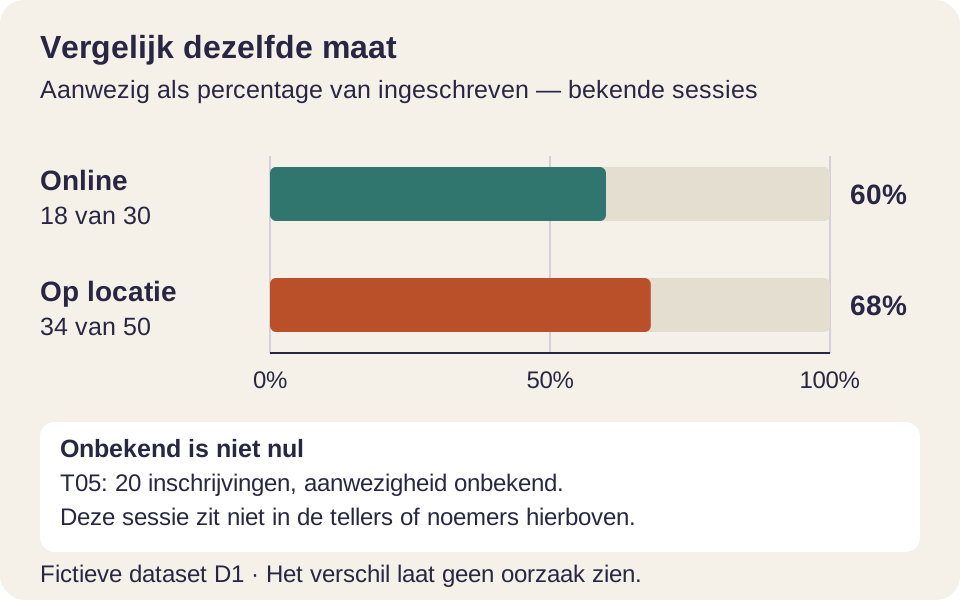
Gebruik deze fictieve cijfers om te oefenen met een kleine analyse. Het doel is niet een mooi dashboard, maar een inzicht dat iemand kan narekenen.
Analyseer deze fictieve marketinggegevens: Search: 1.000 bezoeken, 40 conversies; Social: 800 bezoeken, 16 conversies; E-mail: 500 bezoeken, 35 conversies. Bereken per kanaal de conversieratio als conversies gedeeld door bezoeken. Maak een eenvoudige visualisatie, toon de gebruikte formule en bronwaarden, en benoem expliciet dat deze cijfers geen oorzaak of winstgevendheid bewijzen.
Opdracht: Laat Claude Data de conversieratio per kanaal visualiseren. Vraag om de gebruikte bronvelden en berekening te tonen. Controleer of het totaal en de percentages kloppen en noteer wat je niet uit de data kunt concluderen.
Voorbeeldantwoord
Search: 40 / 1.000 = 4%. Social: 16 / 800 = 2%. E-mail: 35 / 500 = 7%. E-mail heeft in dit fictieve voorbeeld de hoogste conversieratio. Je kunt op basis hiervan niet concluderen dat e-mail de meeste omzet of winst oplevert; daarvoor ontbreken onder meer orderwaarde, kosten en attributie.
11 / 16 · Inzicht
Artifact Folders: houd je werk overzichtelijk
Wanneer je veel Artifacts maakt, wil je ze terugvinden. Mappen helpen om je werk te organiseren zoals je dat ook met documenten doet.
Een logische structuur
De Artifacts-pagina helpt je om gemaakte werkstukken terug te vinden en te organiseren. De beschikbare opties voor mappen, geneste mappen, vastzetten en delen kunnen per account en uitrol verschillen. Gebruik een herkenbare indeling per klant, project, team of onderwerp en controleer wat in jouw eigen Artifacts-tab beschikbaar is voordat je een werkwijze aan collega's uitlegt.
Let op toegang en vertrouwelijkheid
Een gedeelde map kan toegang geven tot de inhoud die erin staat. Controleer daarom wie de map mag openen voordat je iets deelt. Gebruik voor een eerste oefening alleen fictieve documenten en deel geen klantinformatie zonder toestemming en passende afspraken.
- Kies een herkenbare naam en een vaste indeling.
- Voorkom dubbele mappen voor hetzelfde project.
- Controleer de deelrechten voordat je een map deelt.
- Bewaar alleen informatie die daar thuishoort.
12 / 16 · Inzicht
Interactive Connectors: apps naast je gesprek
Sommige connectors tonen een live, interactieve app in je Claude-gesprek. In plaats van alleen een tekstuele samenvatting krijg je bijvoorbeeld een dashboard, takenbord of ontwerptool waarin je zelf kunt filteren, sorteren, selecteren en wijzigingen kunt doen. Je kunt Claude ook vragen om de interface aan te passen. De app kan inline verschijnen, in een zijpaneel of op volledig scherm.
Van informatie ophalen naar samenwerken
De maker van de connector bepaalt welke weergaven en acties beschikbaar zijn. In de Connectors-directory herken je deze apps aan het label 'Interactive'. Voorbeelden zijn toepassingen voor analyse, projectbeheer, bestanden, ontwerpen en samenwerking. De interactieve connector gebruikt de interface en mogelijkheden die de ontwikkelaar aanbiedt; het is geen algemene browserrobot.
Beschikbaarheid en controle
Interactive Connectors zijn beschikbaar in Claude, Cowork, Claude Desktop en op mobiel. De nieuwe zijpaneel-, volledig-scherm- en vastzetervaring wordt gefaseerd uitgerold op web en desktop; die onderdelen zijn nog niet op mobiel beschikbaar. De acties gebruiken de rechten die je aan de connector hebt gegeven. Controleer toestemmingsverzoeken en schakel ongewenste tools uit via Search and tools. Team- en Enterprise-beheerders kunnen specifieke interactieve toolcalls uitschakelen in Organization settings > Connectors. Voor apps die je aan een Artifact koppelt gelden aanvullende regels: Pro, Max, Ultra, Team en Enterprise; bij eerste gebruik zie je welke tools worden gebruikt en keur je die goed; iedere gebruiker verbindt zijn eigen account, ook bij een gedeeld Artifact.
Verschil met connectors in Artifacts
Bij een Artifact dat een app gebruikt, kan Claude gegevens lezen of schrijven via de goedgekeurde tools. Tools die bij iedere afzonderlijke actie opnieuw toestemming nodig hebben, zijn niet beschikbaar voor Artifacts. Dat is een aparte mogelijkheid naast de interactieve app-weergave in je gesprek.
- Koppel alleen apps die je organisatie toestaat.
- Geef niet meer rechten dan nodig.
- Vraag eerst om een voorstel of preview.
- Controleer wijzigingen in de bronapp voordat je ze als afgerond beschouwt.
13 / 16 · Aan de slag
Oefen met een gekoppelde contentkalender
Stel dat je team een fictieve contentkalender in Notion gebruikt. Na een overleg moeten onderwerpen worden herschikt. Oefen eerst met een voorstel, niet met echte wijzigingen.
Bekijk de fictieve contentkalender die ik open heb staan. Maak eerst alleen een wijzigingsvoorstel op basis van deze afspraken: onderwerp A blijft op 20 november; onderwerp B mag naar de eerstvolgende vrije dinsdag; onderwerp C heeft nog geen eigenaar. Toon per voorgestelde wijziging de huidige waarde, de nieuwe waarde en de reden. Voer nog niets uit en laat open punten expliciet open.
Opdracht: Beschrijf welke onderwerpen je wilt verplaatsen, welke data vaststaan en welke keuzes nog open zijn. Vraag Claude om een wijzigingsvoorstel. Controleer daarna per wijziging of de titel, datum en eigenaar kloppen voordat je iets bevestigt.
Voorbeeldantwoord
Een goed voorstel laat zien wat hetzelfde blijft, wat mag veranderen en wat nog niet kan worden ingevuld. Onderwerp A blijft op 20 november. Voor onderwerp B moet eerst worden vastgesteld welke dinsdag werkelijk vrij is. Onderwerp C krijgt geen verzonnen eigenaar. Pas na controle en expliciete bevestiging voer je een wijziging uit.
14 / 16 · Kennischeck
Kies het juiste werkvlak
Je hebt een teamoverleg met veel losse ideeën. Je wilt die ideeën groeperen, verbanden zichtbaar maken en er samen een proces van maken.
Welke functie past hier het best bij?
- Claude Sheets, omdat je vooral met formules werkt.
- Claude Whiteboards, omdat je ideeën visueel wilt ordenen.
- Claude Data, omdat je een dashboard nodig hebt.
- Artifact Folders, omdat je bestanden wilt bewaren.
Antwoord: B. Whiteboards zijn bedoeld om ideeën, notities en verbanden visueel te ordenen. Sheets is geschikter voor tabellen en berekeningen; Claude Data voor analyses en dashboards; Folders voor het organiseren van gemaakte Artifacts.
15 / 16 · Kennischeck
Wat controleer je voordat je deelt?
Je hebt een dashboard gemaakt op basis van een gekoppelde bron en wilt het delen met collega's.
Wat is de verstandigste eerste stap?
- Het dashboard direct openbaar delen, want Claude heeft de cijfers gemaakt.
- Alleen de kleuren controleren; de berekeningen zijn automatisch juist.
- Bronnen, berekeningen, toegangsrechten en de betekenis van de cijfers controleren.
- De brongegevens verwijderen zodat niemand vragen kan stellen.
Antwoord: C. Een dashboard is pas bruikbaar als je weet waar de cijfers vandaan komen, hoe ze zijn berekend en wie de informatie mag zien. AI-output is geen vervanging voor controle.
16 / 16 · Reflectie
Kies één kleine toepassing voor morgen
Je hoeft niet alle nieuwe functies tegelijk te gebruiken. Kies één taak die je regelmatig uitvoert en test of een van de werkvormen je helpt.
Maak de proef klein
Begin met fictieve of niet-vertrouwelijke gegevens. Beschrijf het gewenste resultaat, laat Claude een eerste versie maken en controleer de uitkomst. Noteer wat je zelf moest aanpassen.
Maak je eigen afweging
Een nieuwe functie is niet automatisch beter. Soms is een gewone chat, een spreadsheet of een gesprek met een collega de beste keuze. De waarde zit in een beter resultaat, niet in het gebruik van de nieuwste knop.
Help mij één kleine AI-praktijkproef te ontwerpen. Mijn terugkerende taak is: [taak]. Het gewenste resultaat is: [resultaat]. Ik kan veilig gebruiken: [fictieve of toegestane invoer]. Stel voor of Sheets, Whiteboards, Claude Data, een Artifact Folder, een connector of een gewoon chatgesprek het best past. Geef een eerste stap en drie controles. Voer niets uit in externe apps.
Opdracht: Vul voor jezelf vier regels in: taak, gekozen werkvlak, veilige invoer en controle die je zelf uitvoert. Kies daarnaast één stopvoorwaarde, bijvoorbeeld: ik ga niet verder als de benodigde gegevens niet gedeeld mogen worden.
Voorbeeldantwoord
Voorbeeld: taak — de weekplanning van een teamoverleg ordenen. Werkvlak — Whiteboards. Invoer — fictieve agendapunten. Controle — klopt de volgorde, zijn besluiten van voorstellen gescheiden en zijn open vragen zichtbaar? Stopvoorwaarde — geen namen of vertrouwelijke personeelsinformatie gebruiken in een niet-goedgekeurde omgeving.
Bijgewerkt: 2026-11-15. Erik van der Veen · erikvanderveen.nl